Tampilkan postingan dengan label Tutorial. Tampilkan semua postingan

05 April 2018

MySQL (MariaDB) ERROR 1698 (28000): Access denied for user 'root'@'localhost'

SN Blog - Setelah saya menginstall MariaDB Server serta phpmyadmin pada Xubuntu 16.04. Saat hendak login via phpmyadmin saya mendapatkan pesan error "ERROR 1698 (28000): Access denied for user 'root'@'localhost'".

Ketika saya coba login ke MariaDB Server via console terminal dengan user "root" bisa login, lalu saya coba login kembali via phpmyadmin dan hasilnya tetap sama.

Setelah googling akhirnya saya menemukan pencerahan. Berdasarkan dokumentasi, MariaDB Server 10 secara default pada installasi baru MariaDB Server, user "root" tidak ter-set password dan authentikasi menggunakan unix socket sehingga hanya bisa login dengan user root dari lokal saja.

Pada dokumentasi juga dijelaskan bahwa sebaiknya tidak menghapus user "root" meskipun tidak ada password yang di set. Plugin unix_auth memastikan bahwa hanya bisa menjalankan user root dari lokal.

Solusi supaya tetap bisa login via phpmyadmin adalah dengan membuat user baru selain root yang digunakan untuk administrasi MariaDB Server.

Cara membuat user pada MariaDB Server sebagai berikut:

1. Login  MySQL/MariaDB via console terminal lokal dengan user "root"
sudo mysql -u root
2. Setelah masuk ke mysqld prompt
CREATE USER 'namauser'@'localhost' IDENTIFIED BY 'password';
namauser = nama user baru yang akan dibuat
localhost = host name localhost user baru hanya dapat login dari lokal, jika ingin login dari host lain bisa diganti dengan ip address atau range ip address dengan "base_ip/netmask" atau jika ingin bisa login dari semua host gunakan "%"
password = password yang akan digunakan oleh user baru untuk login

3. Memberikan hak akse ke user baru
GRANT ALL PRIVILEGES ON * . * TO 'namauser'@'localhost';
Karakter bintang pada command diatas mengacu ke database dan tabel. Bintang mengindikasikan bahwa user baru diijinkan untuk membaca, mengubah, mengeksekusi, dan melakukan semua pekerjaan ke semua database dan tabel. Jika ingin spesifik ke database dan tabel tertentu ganti karakter bintang dengan nama database dan tabel.

4. Setelah membuat dan memberi hak akses user baru kita harus mereload privilieges supaya perubahan yang kita buat berlaku.
FLUSH PRIVILEGES;

Bagaimana cara memberikan hak akses berbeda ke user?

Berikut daftar singkat hak akses umum yang dapat diberikan ke user.

ALL PRIVILEGES- seperti yang kita lihat sebelumnya, ini akan memungkinkan akses penuh pengguna ke database yang ditunjuk (atau jika tidak ada database yang dipilih, akses global di seluruh sistem)
CREATE- mengijinkan membuat database
DROP- mengijinkan menghapus database atau tabel
DELETE- mengijinkan menghapus baris dari tabel
INSERT- mengijinkan memasukkan baris pada tabel
SELECT- mengijinkan menggunakan perintah SELECT untuk membaca database
UPDATE- mengijinkan memperbarui baris tabel
GRANT OPTION- mengijinkan user untuk bisa memberikan/menghapus hak akses user lain

Contoh:
1. Memberikan hak akses
GRANT tipe_hak_akses ON nama_database.nama_table TO ‘namauser’@'localhost’;
2. Menghapus hak akses
REVOKE tipe_hak_akses ON nama_database.nama_table TO ‘namauser’@'localhost’;
Kita bisa melihat hak akses user jika ingin mereview hak akses pengguna
SHOW GRANTS namauser;
Menghapus user hampir sama dengan menghapus database
DROP USER ‘namauser’@‘localhost’;
NB: Pastikan untuk mereload privilieges supaya perubahan yang kita buat berlaku.

Referensi:
MariaDB Documentation
Super User Q&A
Digital Ocean Community

19 Januari 2018

Forwarding Dengan Fitur NAT Mikrotik

SN Blog - Ketika ada karyawan atau staf yang bersifat mobile atau sedang berdinas ke luar dan membutuhkan akses data yang ada pada server tetapi server berada pada jaringan lokal. Maka kita perlu membuat supaya server tersebut bisa di akses dari jaringan publik. Cara paling sederhana adalah dengan memasang langsung ip publik ke server kita. Akan tetapi cara tersebut akan menimbulkan masalah ketika kita hanya memiliki satu ip publik dan komputer lain pada jaringan lokal kita juga memerlukan koneksi internet. Masalah lainnya adalah manajemen keamanan untuk traffic yang menuju ke server tersebut.

Dengan menggunakan mikrotik, kebutuhan tersebut bisa diatasi dengan cara port forwading menggunakan fitur NAT. Maka bandwidth bisa di manage dan firewall filtering juga bisa dilakukan, kita tempatkan server dibawah router mikrotik. Artinya, server berada pada jaringan lokal kita, contoh topologi :


Hampir sama dengan postingan saya sebelumnya yaitu Membangun Firewall DMZ Sederhana di Mikrotik akan tetapi postingan kali akan menjelaskan beberapa hal yang sebelumnya belum dijelaskan.

Langsung saja ke poin utama...

Supaya server bisa diakses dari publik, kita set fowarding di router mikrotik dengan fitur firewall NAT. Fowarding ini akan membelokkan traffic yang menuju ke IP publik yang terpasang di router menuju ke IP lokal server. Seakan-akan client dari internet berkomunikasi dengan server meminjam IP publik router mikrotik. Langkah pembuatan rule, masuk ke menu IP --> Firewall --> klik tab "NAT", tambahkan rule baru dengan klik tombol "add" atau tanda "+" berwarna biru di winbox.


*Tips: jika tidak yakin dengan port dan protokol yang digunakan oleh server, bisa di kosongkan terlebih dahulu. Dengan begitu, maka semua traffic akan difoward ke server. Jika setelah dicoba NAT sudah berhasil, baru kemudian kita tentukan protokol dan port yang harus di foward ke server.

Dengan konfigurasi seperti diatas, rule fowarding dengan NAT sudah selesai. Tapi jika kita memiliki lebih dari satu ip publik, kita membutuhkan satu rule lagi. Yaitu, rule yang difungsikan untuk mengarahkan traffic respon dari server ke jalur yang sama dengan traffic request. Misal request dari IP publik A, maka respon dari server juga harus keluar dari IP publik A. Jika ternyata traffic respon keluar dari IP publik B, maka traffic tersebut tidak dikenali oleh cilent yang mencoba mengakses server. Rule yang harus dibuat seperti berikut :


Dan rule NAT untuk fowarding sudah selesai. Jika kita memiliki lebih dari satu server sedangkan kita hanya memiliki satu IP publik saja, bisa kita foward berdasarkan port. Misal untuk server A dapat diakses melalui port 8080, kemudian server B melalui port 8090. Saat router menerima koneksi dari port 8080, maka koneksi akan diteruskan ke Server A, begitu juga saat router menerima koneksi dari port 8090, maka akan diteruskan ke server B. Sekarang coba akses server dari jaringan publik menggunakan ip publik yang terpasang di mikrotik.

Hairpin NAT


Kemudian kira - kira apakah bisa server diakses dari jaringan Lokal menggunakan ip publik di mikrotik tadi? Jawabannya adalah tidak. Lalu kenapa ?
Karena pada saat diakses dari jaringan publik, misal client memiliki IP Public 3.4.5.6, maka aliran trafficnya akan seperti berikut:


Dari aliran data diatas, ketika Server diakses dari jaringan publik data bisa dikirim dengan baik oleh router. Tetapi berbeda, jika diakses dari jaringan Lokal, misal client memiliki IP Address 172.16.15.2, maka aliran data akan menjadi seperti berikut :


Yang terjadi adalah server akan langsung mengirim traffic respon ke client tanpa melewati router, karena source address ada dan dikenali di jaringan Server (masih dalam 1 segmen IP). Traffic respon yang dikirim dari server akan ditolak oleh client, karena sebelumnya client me-request ke router mikrotik terlebih dahulu, bukan langsung ke Server. Client hanya mau menerima respon dari ip yang sebelumnya dituju, yakni 10.9.8.2. Nah solusinya adalah dengan menambahkan Rule NAT untuk traffic dari Lokal menuju Server.


Rule NAT diatas akan mengubah source ip address yang sebelumnya adalah ip komputer client, digantikan dengan ip router Mikrotik ketika data diteruskan dari router Mikrotik ke server. Maka server akan mengirimkan data respon ke router Mikrotik, bukan langsung ke komputer client. Dengan rule nat baru tersebut, maka aliran data akan menjadi seperti berikut :


Dengan begitu, client dari jaringan lokal bisa mengakses ke Server dengan IP publik yang terpasang di router Mikrotik. Konfigurasi diatas disebut dengan Hairpin NAT.

17 Januari 2018

Membuat Halaman Sitemap Di Blogspot

SN Blog - Halo sobat semua, pada postingan kali ini saya akan berbagi cara Membuat Halaman Sitemap Di Blogspot.
Sitemap bila di alih bahasa ke bahasa Indonesia menjadi peta situs. Atau lebih mudahnya sitemap merupakan daftar isi blog.

Sitemap dibuat bertujuan untuk memudahkan pengunjung blog untuk melihat isi dari blog kita. Sama seperti dengan buku, kita bisa memiliki sedikit gambaran dari melihat daftar isinya, nah jika pada situs/blog adalah dengan melihat sitemap/peta situs maka pengunjung bisa memiliki sedikit gambaran tentang isi blog kita.

Mari mulai...
Pertama, setelah sobat login di dasbor blogger, masuk ke menu 'Halaman' dan buatlah halaman baru. Kenapa kita membuat sitemap pada halaman bukan posting? Karena jika kita membuat sitemap pada posting maka sitemap akan muncul sebagai artikel baru. Maka supaya tidak menjadi postingan artikel baru maka kita buat pada halaman baru.

Kedua, setelah tampil halaman editing halaman baru buat judul halaman baru untuk sitemap blog kita. Misalnya kita isi judul dengan 'Sitemap' buat judul yang simple dan bisa menunjukkan bahwa halaman tersebut halaman sitemap dan judul halaman tersebut akan membentuk url halaman sitemap blog kita.

Ketiga, pada menu pilih HTML bukan Compose karena kita akan memasukkan kode javascript kemudian copy + paste kode dibawah pada kolom editor.
* cari url-blog.blogspot.com kemudian ganti dengan url blog sobat.
Kemudian publikasikan halam baru yang kita buat. Selanjutnya sobat bisa menambahkan menu sitemap pada menu di blog dengan mengarahkan ke url sitemap yang kita buat tadi supaya mudah diakses oleh pengunjung.

Mudahkan membuat sitemap untuk blog kita?
Semoga artikel cara Membuat Halaman Sitemap Di Blogspot bermanfaat bagi sobat semua.
Happy blogging!

17 Juli 2017

Mengamankan MariaDB Server

SN Blog - Setelah anda menginstall MariaDB Server, hal yang direkomendasikan bahkan wajib dilakukan adalah mengamankan MariaDB Server Anda. Terutama jika digunakan dalam lingkungan produksi. Mengamankan server database MariaDB sangat mudah dilakukan. Dalam kasus saya, saya menggunakan OS Ubuntu Server. Untuk OS lainnya silahkan menyesuaikan.

Berikut langkah-langkah mengamankan server database MariaDB:

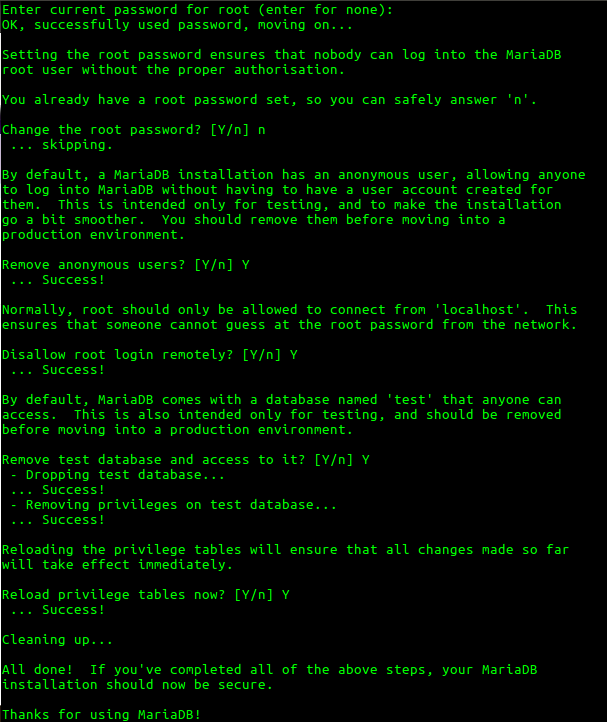
  1. Buka Terminal lalu jalankan perintah berikut "sudo mysql_secure_installation". (tanpa tanda kutip)
  2. Anda akan diminta memasukkan password root saat ini untuk melanjutkan. Tekan tombol enter jika tidak ada.
  3. Langkah selanjutnya Anda akan ditanya apakah Anda akan mengubah password root atau tidak. Ketik "Y" (tanpa tanda kutip) lalu enter untuk mengganti password root atau ketik "n" lalu enter untuk melewatinya tanpa mengganti password root.
  4. Selanjutnya adalah menghapus pengguna anonim. Ketik "Y" (tanpa tanda kutip) lalu enter untuk menghapus pengguna anonim atau ketik "n" lalu enter untuk tidak menghapus pengguna anonim. Sangat direkomendasikan untuk menghapus pengguna anonim!
  5. Pada langkah ini Anda akan ditanya untuk melarang pengguna root login ke server database MariaDB secara remot. Ketik "Y" (tanpa tanda kutip) lalu enter untuk melarang user root login via secara remot atau ketik "n" lalu enter untuk mengijinkan pengguna root login secara remot. Sangat direkomendasikan untuk melarang pengguna root login secara remot!
  6. Langkah selanjutnya adalah menghapus database "test" beserta hak akses ke database "test". Secara default ketika menginstall MariaDB database bernama "test" juga akan dibuat dan semua pengguna dapat mengaksesnya. Ketik "Y" (tanpa tanda kutip) lalu enter untuk menghapus database "test" beserta hak akses ke database "test". Sangat direkomendasikan untuk menghapus database "test", terutama jika digunakan dalam lingkungan produksi.
  7. Selanjutnya adalah memuat ulang tabel hak akses untuk memastikan perubahan yang dilakukan akan langsung diterapkan. Ketik "Y" (tanpa tanda kutip) lalu enter untuk memuat ulang tabel hak akses.
Berikut gambar langkah-langkah mengamankan server database MariaDB:

Securing MariaDB Installation.


Tentunya langkah-langkah diatas belum sepenuhnya membuat server database MariaDB Anda aman, diperlukan pemahaman pengetahuan lebih lanjut tentang keamanan cyber/cyber security Anda bisa berkonsultasi dengan ahli IT yang Anda percaya untuk melakukannya. Semoga bermanfaat.

16 Mei 2017

Blok Ransomware WannaCry Pada Mikrotik

SN Blog - Berikut beberapa cara Blok Ransomware WannaCry Pada Mikrotik:

Filter Rule

Metode dengan firewall rule bekerja pada traffic dimana host berada berada dalam subnet/segment ip berbeda, baik antar koneksi lokal maupun dari publik/internet

/ip firewall filter add chain=forward protocol=tcp \
dst-port=137-139,445,3389 action=drop disabled=no comment="Drop Ransomware WannaCry" 
/ip firewall filter add chain=forward protocol=udp \
dst-port=137-139,445,3389 action=drop disabled=no comment="Drop Ransomware WannaCry"

Bridge Filter

Metode ini dapat diterapkan pada kondisi semua host berada dalam subnet/segment ip yang sama dan dalam kondisi bridging.

/interface bridge filter add chain=forward in-interface=ether1 \
mac-protocol=ip dst-port=137-139 ip-protocol=tcp action=drop disabled=no comment="Drop Ransomware WannaCry" 
/interface bridge filter add chain=forward in-interface=ether1 \
mac-protocol=ip dst-port=137-139 ip-protocol=udp action=drop disabled=no comment="Drop Ransomware WannaCry" 
/interface bridge filter add chain=forward in-interface=ether1 \
mac-protocol=ip dst-port=445 ip-protocol=tcp action=drop disabled=no comment="Drop Ransomware WannaCry" 
/interface bridge filter add chain=forward in-interface=ether1 \
mac-protocol=ip dst-port=445 ip-protocol=udp action=drop disabled=no comment="Drop Ransomware WannaCry"
/interface bridge filter add chain=forward in-interface=ether1 \
mac-protocol=ip dst-port=3389 ip-protocol=tcp action=drop disabled=no comment="Drop Ransomware WannaCry" 
/interface bridge filter add chain=forward in-interface=ether1 \
mac-protocol=ip dst-port=3389 ip-protocol=udp action=drop disabled=no comment="Drop Ransomware WannaCry"

Thanks to: http://www.mikrotik.co.id/artikel_lihat.php?id=250 

29 April 2017

Blok Facebook Dengan Layer 7 Di Mikrotik

SN Blog - Blok Facebook Dengan Layer 7 Di Mikrotik

Tambahkan regexp pada layer7-potocol:
/ip firewall layer7-protocol add name=fb regexp="^.*(facebook).*$"
Kemudian tambahkan firewall filter rule:
/ip firewall filter add chain=forward layer7-protocol=facebook action=drop

Note: menggunakan layer7 pada mikrotik akan membuat pemakaian resource/sumber daya menjadi sangat intensif. Dan perlu diperhatikan karena sekarang whatsapp sudah terintegrasi dengan facebook, cara diatas juga akan memblok akses whatsapp. (whatsapp web dalam kasus saya)

13 Februari 2017

Konfirgurasi Mikrotik Router Dengan Proxy Eksternal Clear OS


SN Blog - Konfirgurasi Mikrotik Router Dengan Proxy Eksternal Clear OS

IP Address publik (dari ISP) = 121.122.123.2/30 (hanya contoh)
IP Address ke jaringan lokal = 192.168.100.0/24
IP Address ke Clear OS = 192.168.200.1/30

NAT

#NAT ke internet
/ip firewall nat add chain=srcnat action=masquerade out-interface=publik

# NAT Clear OS

/ip firewall nat add chain=dstnat action=dst-nat to-addresses=192.168.200.2 to-ports=3128 protocol=tcp src-address=!192.168.200.1/30 in-interface=local dst-port=80,8080

# Remot
Clear OS
/ip firewall nat add chain=dstnat action=dst-nat to-addresses=192.168.200.2 to-ports=22 protocol=tcp dst-address=121.122.123.2 dst-port=22


Mangle

#Marking Hit Loss
/ip firewall mangle add chain=postrouting action=mark-packet new-packet-mark=hit_loss passthrough=no protocol=tcp dscp=12

#Marking Koneksi
/ip firewall mangle add chain=prerouting action=mark-connection new-connection-mark=local_con passthrough=yes src-address=192.168.100.0/24

#Marking Packet
/ip firewall mangle add chain=prerouting action=mark-packet new-packet-mark=local_pack passthrough=no connection-mark=
local_con